前言:
最近哪吒探针的新闻是一环接着一环,有被刷流量的,有被ssh刷机的等等。那么我们怎样才能确保自己的小鸡防止被不怀好心之人利用呢?也就有了下面这篇文章。
如何调用Github Oauth 2.0登录:
首先声明:官方的文档写的很详细,下文一切均是基于官方文档的解读。
官方文档:设置 OAuth 2.0 绑定 | 哪吒服务器监控
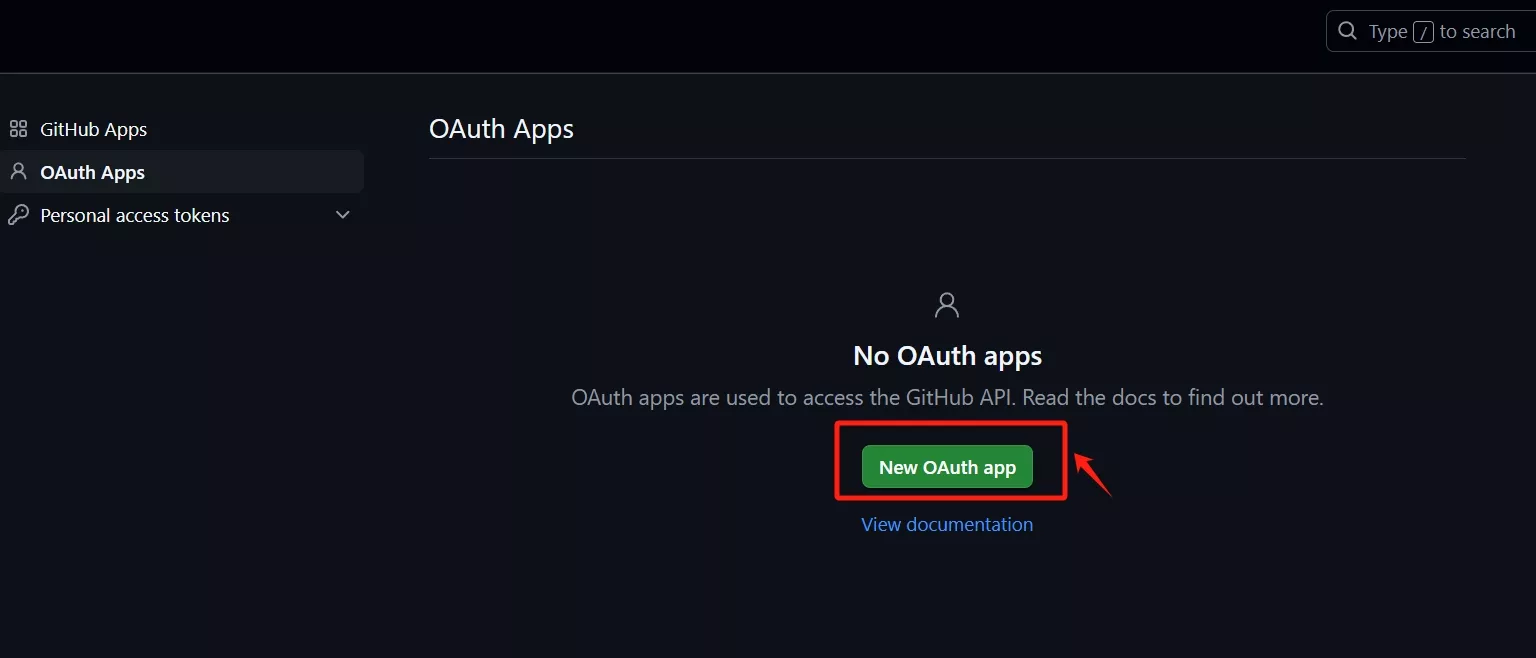
打开github开发者设置界面:
https://github.com/settings/developers点击创建 New OAuth app
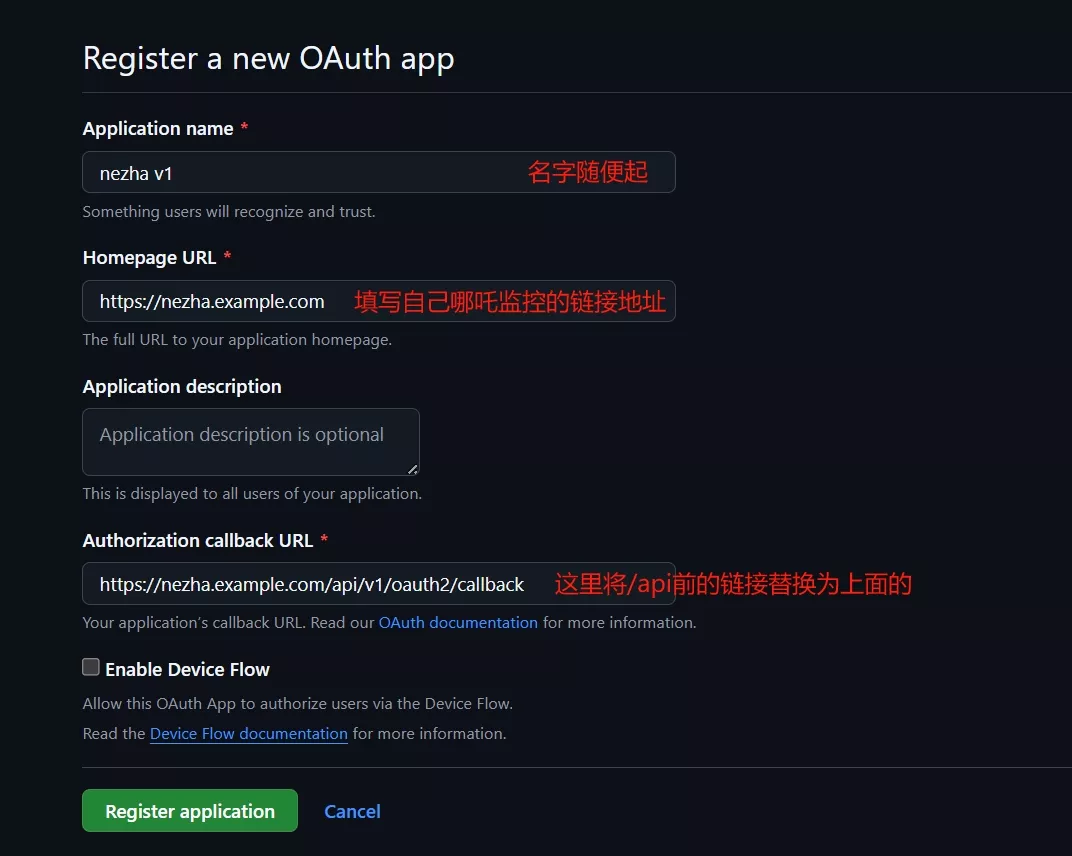
按如图所示填写:
填写以下需要的字段:
-
Application name:应用名 -
Homepage URL:面板访问地址,例如 https://nezha.example.com -
Authorization callback URL面板的 Callback 地址,这里只检测前缀,所以可以填写https://nezha.example.com/api/v1/oauth2/callback
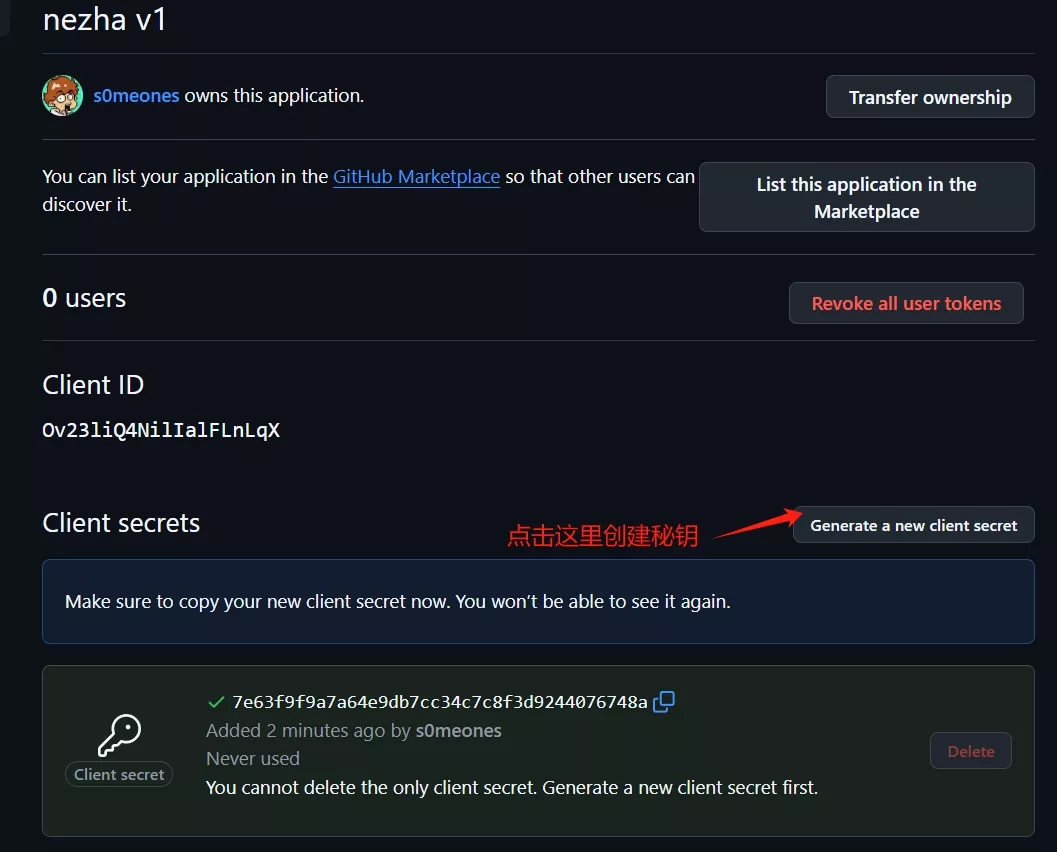
注意: 将生成的Client ID 和 Client secrets秘钥 复制到文本文档里保存,勾选页面底下的Enable Device Flow,再点击页面最下面的Update application保存。
如何配置哪吒面板:
打开面板机,找到配置文件
/opt/nezha/dashboard/data/config.yaml在最下面添加这段代码
oauth2:
  GitHub:
    client_id: "a-unique-id"
    client_secret: "a-unique-secret"
    endpoint:
      auth_url: "https://github.com/login/oauth/authorize"
      token_url: "https://github.com/login/oauth/access_token"
    user_info_url: "https://api.github.com/user"
    user_id_path: "id"
将保存好的 Client ID 和 Client secrets 替换到引号里,将最底下的id,换为github的用户名,最后保存。
在面板机输入./nezha.sh 调出管理面板,选择3重启并更新面板。
回到哪吒面板,点击头像,点击个人信息,绑定授权Github OAuth。
最后禁用密码登录,将个人信息-更新个人资料-禁用密码登录勾选。
至此,几乎可以防止了被意外爆破扫流量等攻击。
禁用ssh命令行:
在哪吒面板的服务器列表里选择设置,勾选 disable_command_execute
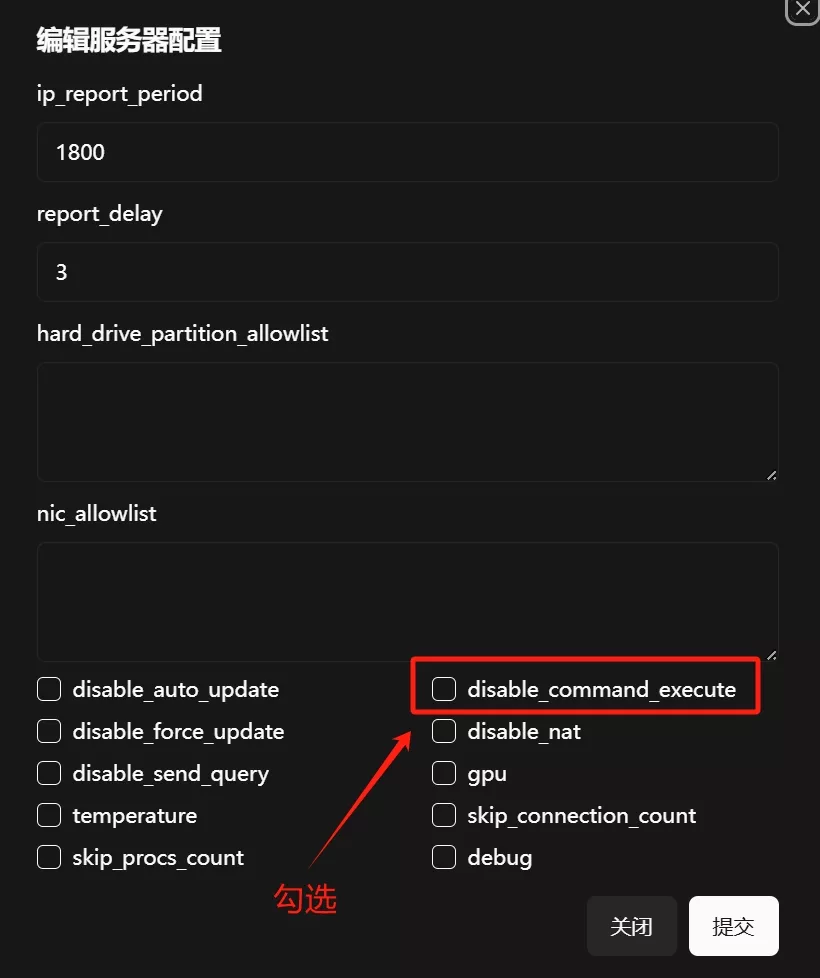
这一番操作下来也基本上是可以避免被扫流量和刷机的风险了。
完结。
本文著作权归作者 [ Miku ] 享有,未经作者书面授权,禁止转载,封面图片来源于 [ 互联网 ] ,本文仅供个人学习、研究和欣赏使用。如有异议,请联系博主及时处理。