- 引言
- 安装哪吒面板
- Cloudflare配置
- 配置反代
- 添加服务监控
- 关于美化
- 关于服务监控/告警规则/超量关机
- 创建离线告警规则
- 创建流量告警规则
- 超量关机
引言
为什么要突然写一篇哪吒探针安装教程呢?就在刚刚,我将 1panel 由 v1 版更新到了 v2 版,过了会儿探针离线报警响了,此时我也没有多想,然后就手欠的点了下重装容器,最后导致所有探针失联,面板的 oauth 也进不去了,索性直接重装一次了。
哪吒探针 Wiki 里写的很是详细,我这里就记录下自己的安装流程。
首先在主控机上安装哪吒面板
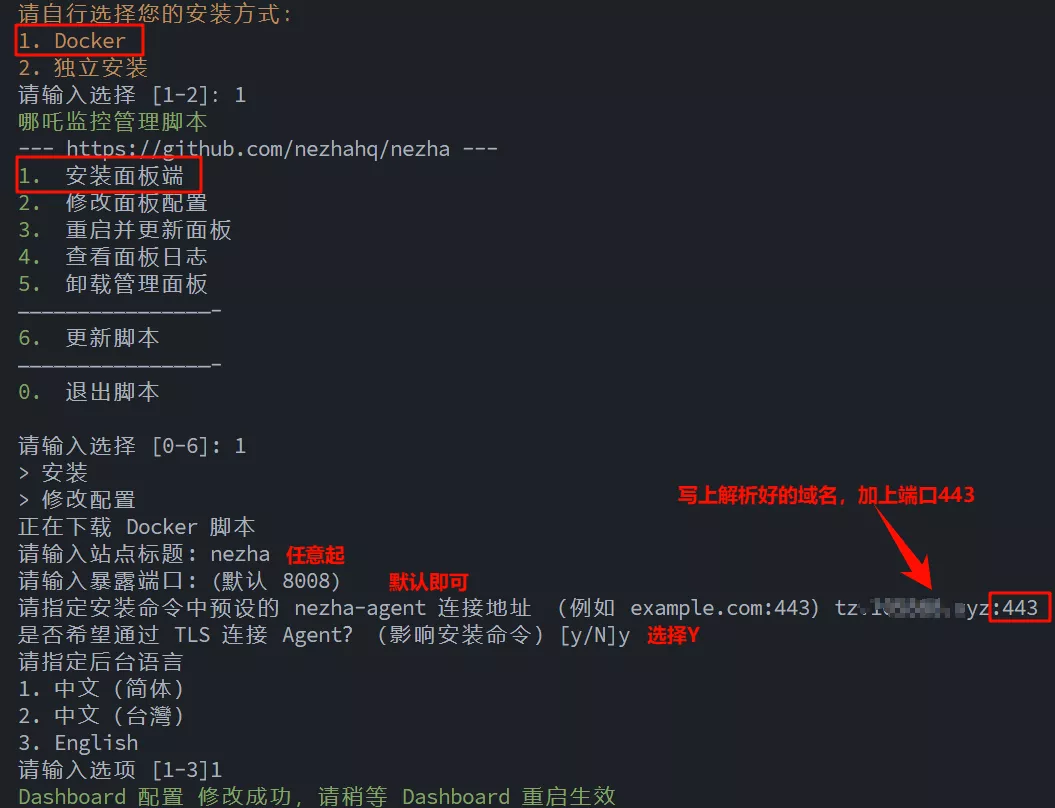
安装哪吒面板:
curl -L https://raw.githubusercontent.com/nezhahq/scripts/refs/heads/main/install.sh -o nezha.sh && chmod +x nezha.sh && sudo ./nezha.sh接下来照图片操作所示:
Cloudflare配置
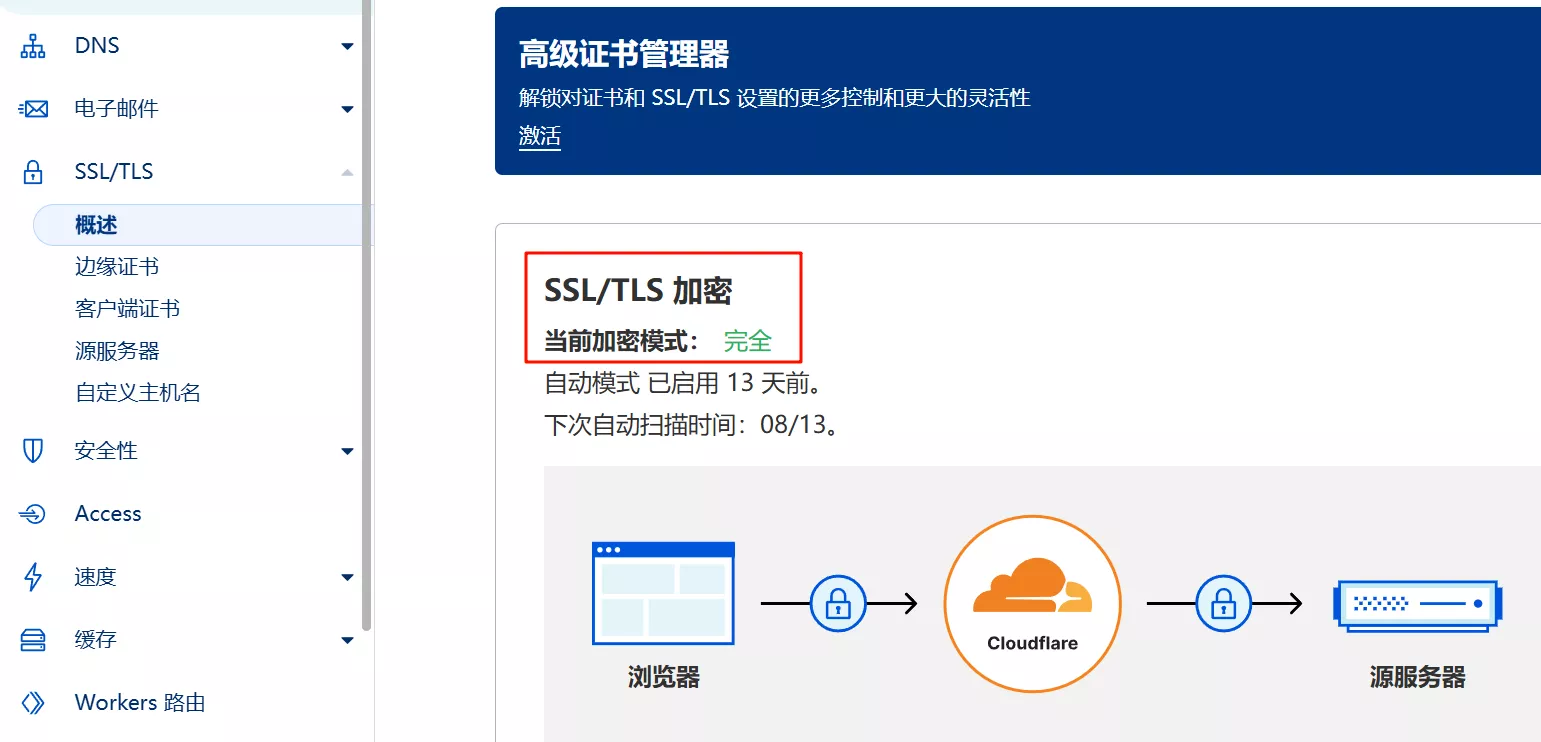
下面的一系列的反代配置是基于将面板通过 cf 进行连接的
首先需要将下面 ssl/tls 加密更改为: 完全
配置反代:
这里我选择通过 1panel 的方式配置。证书请使用 1panel 的 acme 自签。
配置文件里加入下面的代码:
# 定义真实 IP 变量
map $http_cf_connecting_ip $real_ip {
    "" $remote_addr;
    default $http_cf_connecting_ip;
}

# 允许头部包含下划线
underscores_in_headers on;
# 设置真实 IP 头部
real_ip_header nz-realip;

# 定义上游服务器
upstream dashboard {
    keepalive 512;
    server 127.0.0.1:8008;
}
将反代源文替换成如下:
location ^~ / {
    proxy_pass http://127.0.0.1:8008;
    proxy_set_header Host $host;
    proxy_set_header X-Real-IP $remote_addr;
    proxy_set_header X-Forwarded-For $proxy_add_x_forwarded_for;
    proxy_set_header REMOTE-HOST $remote_addr;
    proxy_set_header Upgrade $http_upgrade;
    proxy_set_header nz-realip $real_ip;  # 使用动态确定的真实 IP
    proxy_set_header Connection "upgrade";
    proxy_set_header X-Forwarded-Proto $scheme;
    proxy_http_version 1.1;
    proxy_read_timeout 1800s;
    proxy_send_timeout 1800s;
    proxy_buffer_size 128k;
    proxy_buffers 4 128k;
    proxy_busy_buffers_size 256k;
    proxy_max_temp_file_size 0;
    add_header X-Cache $upstream_cache_status;
    add_header Cache-Control no-cache;
    proxy_ssl_server_name on;
    add_header Strict-Transport-Security "max-age=31536000";
}

# gRPC 服务
location ^~ /proto.NezhaService/ {
    grpc_set_header Host $host;
    grpc_set_header nz-realip $real_ip;  # 使用动态确定的真实 IP
    grpc_read_timeout 600s;
    grpc_send_timeout 600s;
    grpc_socket_keepalive on;
    client_max_body_size 10m;
    grpc_buffer_size 4m;
    grpc_pass grpc://dashboard;
}

# WebSocket 服务
location ~* ^/api/v1/ws/(server|terminal|file)(.*)$ {
    proxy_set_header Host $host;
    proxy_set_header nz-realip $real_ip;  # 使用动态确定的真实IP
    proxy_set_header Origin https://$host;
    proxy_set_header Upgrade $http_upgrade;
    proxy_set_header Connection "upgrade";
    proxy_read_timeout 1800s;
    proxy_send_timeout 1800s;
    proxy_pass http://127.0.0.1:8008;
}
此时便可通过域名方式直接访问哪吒面板。面板的默认账号和密码为 admin,应立即进行更改。
此外还需将下图中这个位置均填下上 nz-realip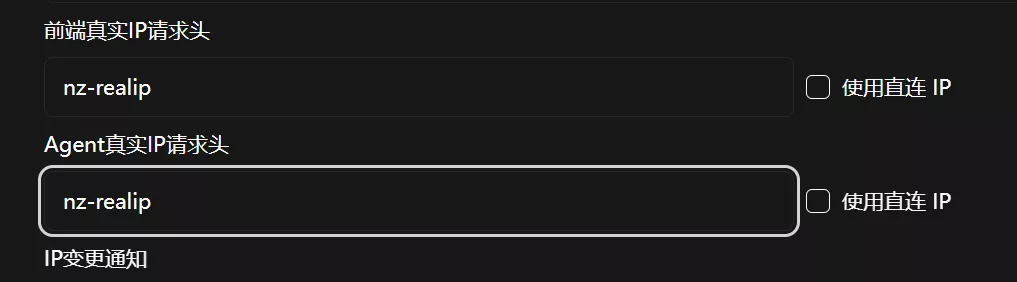
添加服务监控:
可在服务里添加本地三网监控,可在这个链接中找到本地三网对应的 tcping 地址,并添加到哪吒探针中。
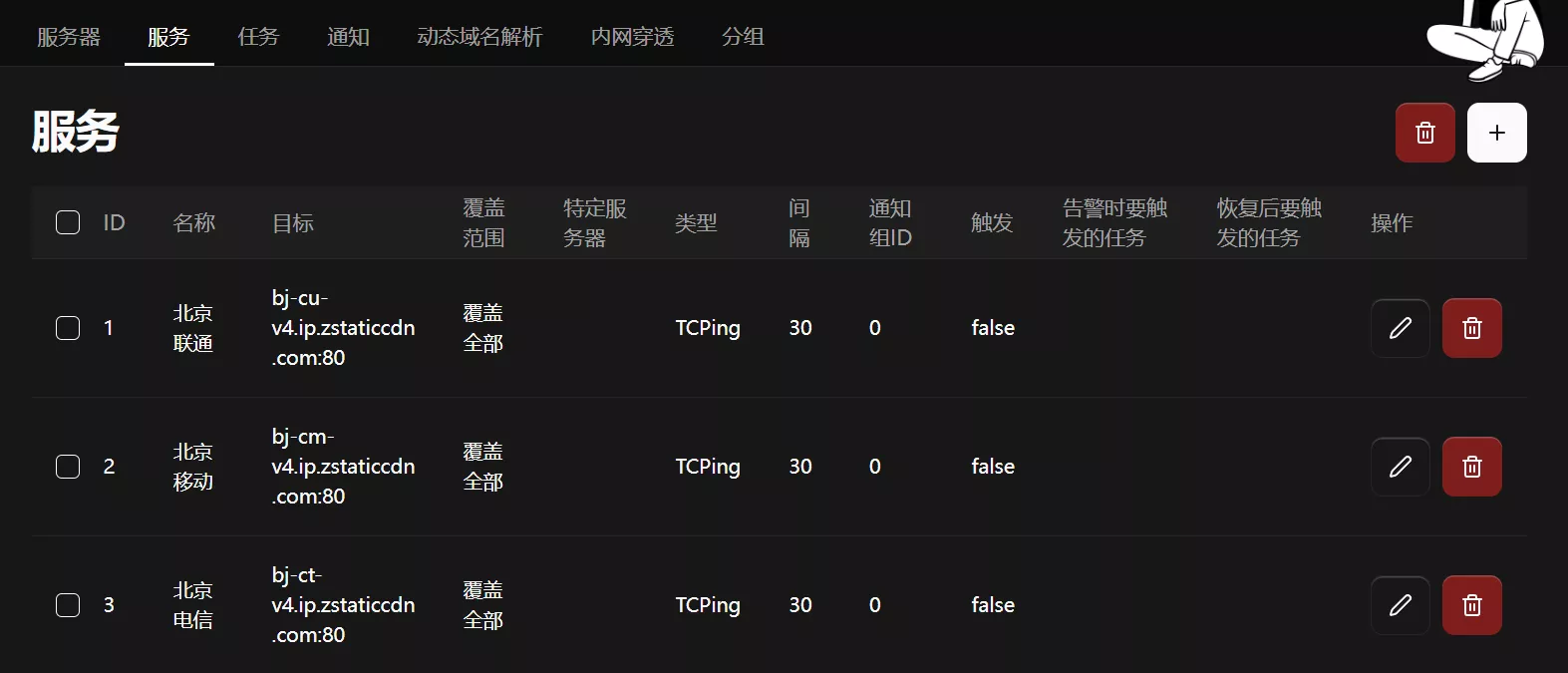
然后便可通过面板提供的一键指令进行安装探针了。
关于美化:
<!DOCTYPE html>
<html lang="zh">
<head>
    <meta charset="UTF-8">
    <meta name="viewport" content="width=device-width, initial-scale=1.0">
    <title>优化页面</title>
    <script>
        window.CustomBackgroundImage = "1"; /* 页面背景图 */
        window.CustomLogo = "1"; /* 自定义Logo */
        window.CustomIllustration = '1'; /* 替换人物插图 */
        window.CustomDesc = "1"; /* 自定义描述 */
        window.ForceTheme = 'dark';
</script>
<script src="https://cdn.jsdelivr.net/gh/mocchen/cssmeihua/js/aixin.js"></script> <!-- 点击爱心特效 -->
<script src="https://cdn.jsdelivr.net/gh/mocchen/cssmeihua/js/yinghua.js"></script> <!-- 页面樱花效果 -->
<script src="https://cdn.jsdelivr.net/gh/mocchen/cssmeihua/js/xiaoxingxing.js"></script>
<!-- 以上鼠标特效 -->
<script src="https://cdn.jsdelivr.net/gh/ziwiwiz/nezha-ui@main/traffic-progress.js"></script>
</head>
</html>
关于服务监控/告警规则/超量关机
新建一条通知,名为一眼丁真,随后填写自己的通知链接,以 tg bot 通知为例,可以通过哪吒探针设置工具来进行生成。将生成的 url 链接填写到这里
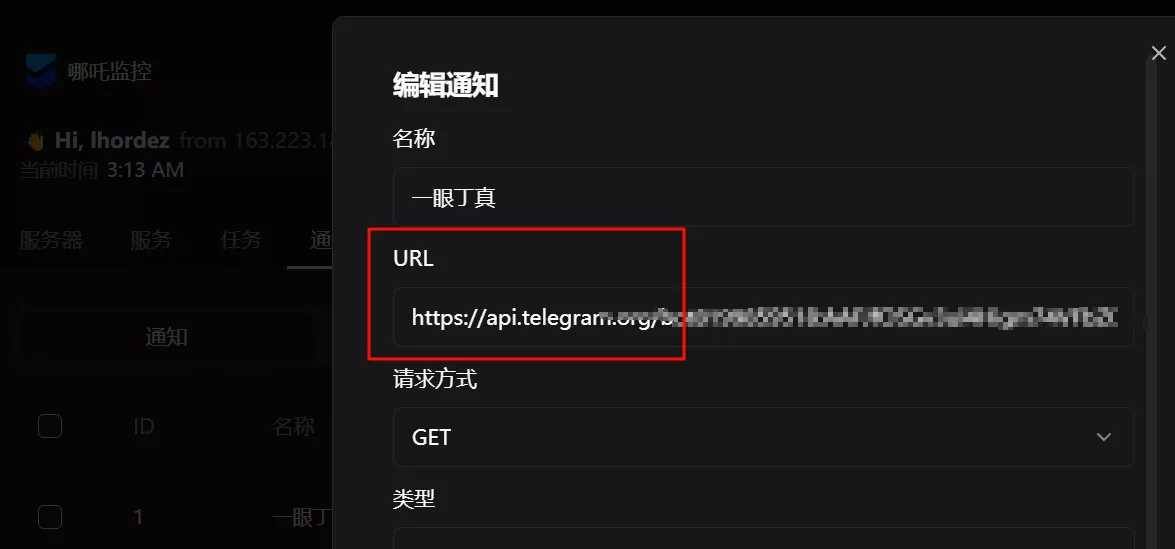
成功的话会 bot 会收到一条测试消息
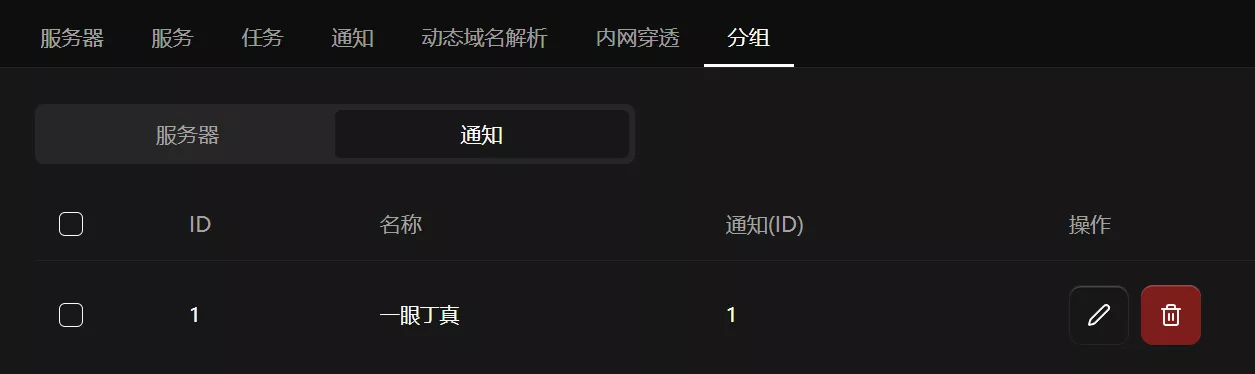
另外还需要设置一个通知分组,否则后面的服务无法选择通知
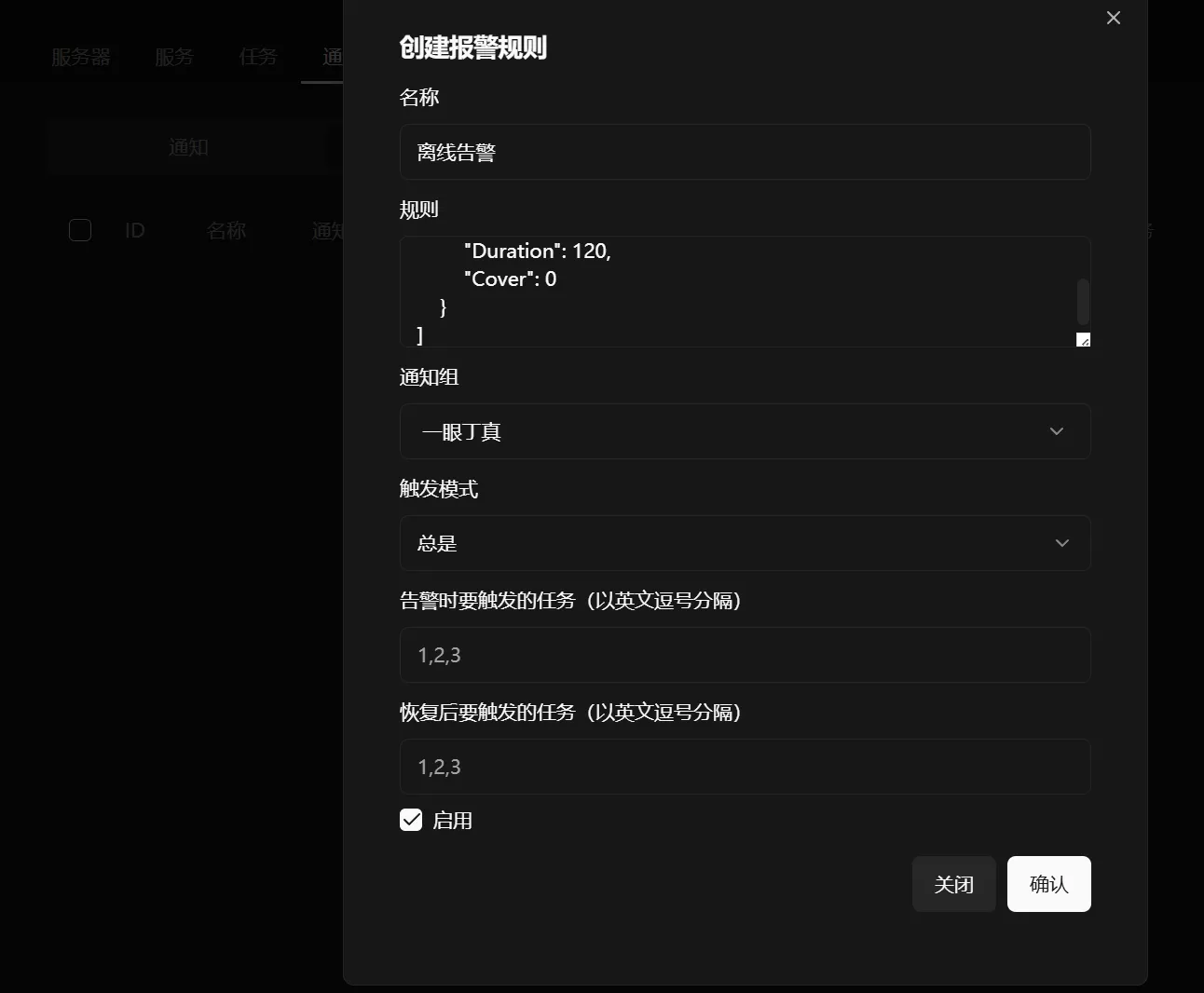
创建离线告警规则:
[
    {
        "Type": "offline",
        "Duration": 120,
        "Cover": 0
    }
]
创建流量告警规则:
通过哪吒面板流量警告规则生成器来进行快速生成配置,具体信息填入告警规则中。
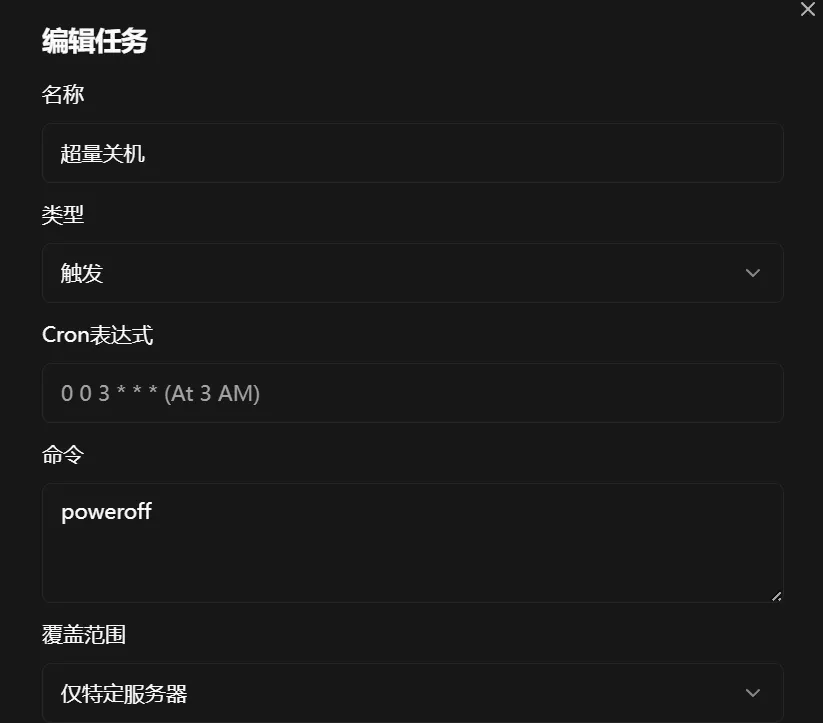
超量关机:
任务里添加,类型选择触发,命令为 poweroff 选择好特定机器,然后在告警规则里,触发任务选择上超量关机的这个编号即可。
本文著作权归作者 [ Miku ] 享有,未经作者书面授权,禁止转载,封面图片来源于 [ 互联网 ] ,本文仅供个人学习、研究和欣赏使用。如有异议,请联系博主及时处理。